 投稿者:
投稿者: - インストール編
- 設定編 ←【その2はここ】
- 設定を終えての解説
まず、初めにPlotの作成
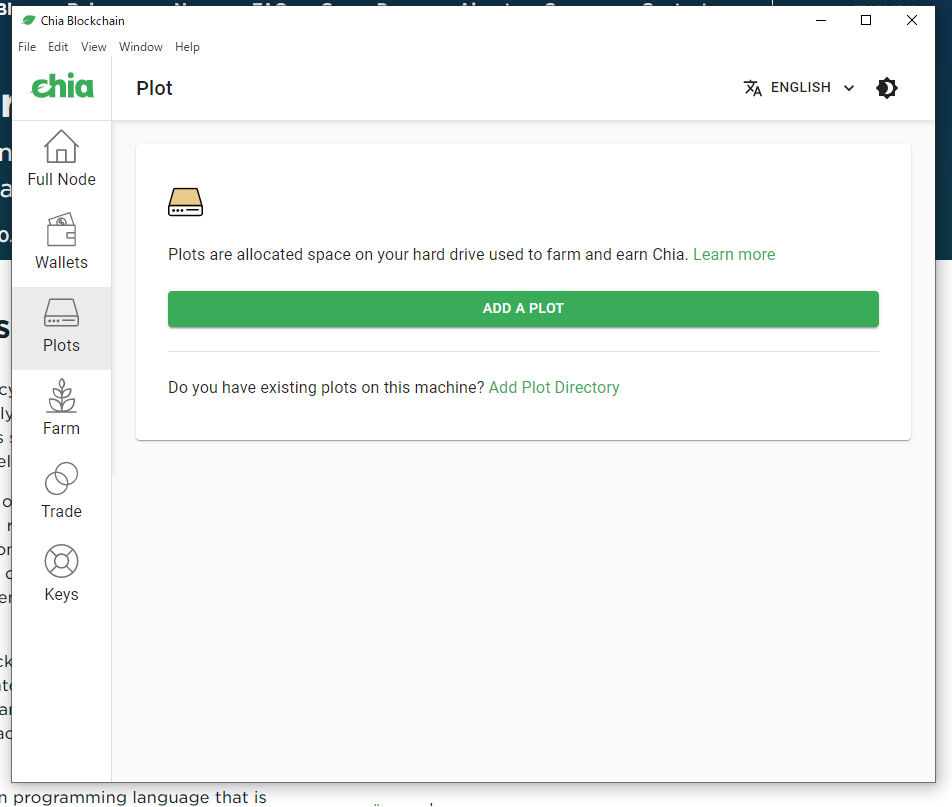
まず、メニューから「Plots」を選びます。演算のデータベースを作る場所を作る作業です。一番基本の作業です。ものすごい時間がかかりますので、これを始めたらそのまま半日~1日放置するつもりでやりましょう。途中で電源を切ってしまうと途中で保存されたりせず全ての作業が無駄になってしまうので電源は落とさないでずっと動かせるに様に準備してからやります。
はじめに、Plotを追加する(ADD A PLOT)を選ぶ。
次に、順番に設定内容を解説していきます。
① Choose Plot Size
プロットサイズを選ぶ。ここでは K=32が初期設定になっている。K=32の最終的なPlotSizeは101.4GiBになり、一時ファイル用のスペースが239GiB必要です。
まず、一時ファイルの場所 (② Temporary Directory)で仮データを作りながら準備をして、データが完成したら最終データを最終データの場所 (③ Final Directory)に保存していくようです。
② Choose Number of Plots
HDDの容量でPlotをいくつ作るか決めます。
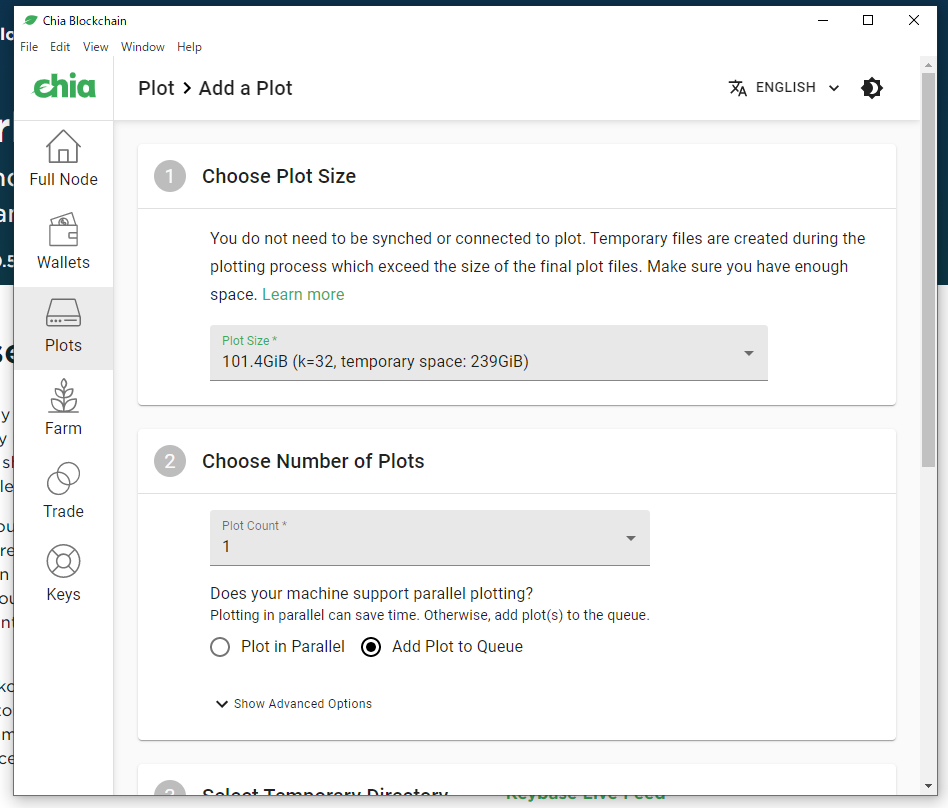
Plot in Parallel =プロットづくりを並列に行う。(同時に全部を作る)
Add Plot to Queue = プロットをキューに入れる。(1個づつプロットを作る)
並列で作るか個別に作るかラジオボタンで決める事が出来ます。これも、正確に分析していませんが、プロットを作るときに1個づつつくるか、全部同時に作るかですので、PCのパワーや性能に自信があれば並列で作る方が多少効率が良いかもしれません。
ただ、PCのパワーも自信ないですし、すべて並列に動かすと処理が全然進まないので見ててストレスがたまってくるので、1こずつ処理することにします。
③ Select Temporary Directory
一時ファイルの保存先の指定です。一時ファイルなので出来ればSSDを指定したほうが良いです。いつ239GiB必要です。
※これは、Plotを作るためのCPUの性能や、HDD・SSDの速度によっても違ってくるので正確に比較していないんですが体感できるくらいSSDの方が早いと言っておきましょう。今後実測データを出すくらい暇があったら出していきます。
④ Select Final Directory
最終ファイルの保存先の指定です。「BROWSE」を押してファイルの場所を選択します。
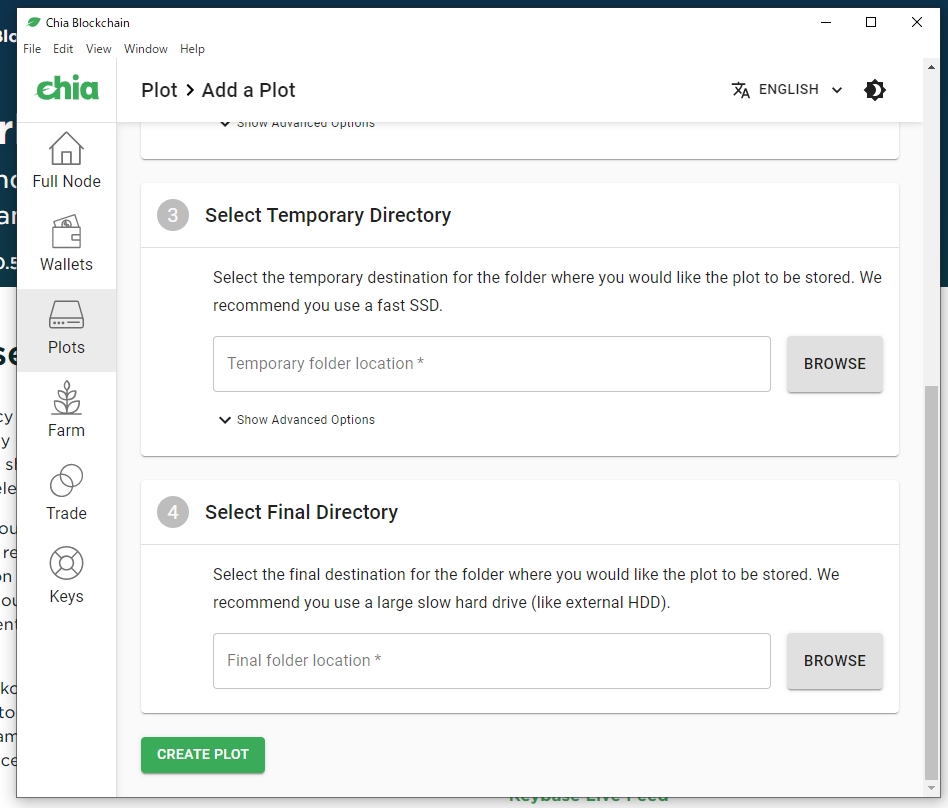
CREATE PLOTを押してプロット作成開始です。
収益計算ができるサイト
Chia Calculator – How much can I earn farming Chia?
次の記事